
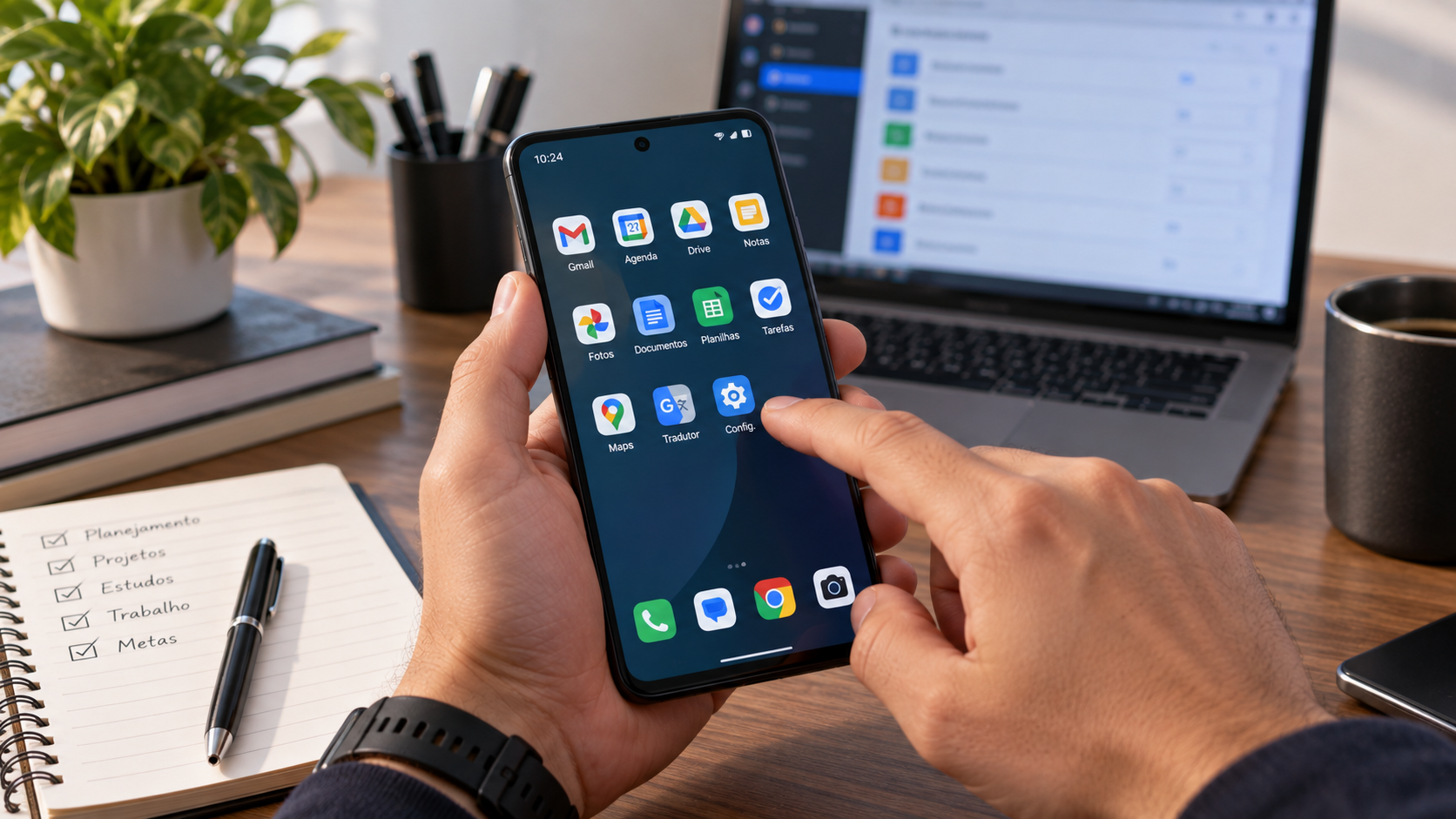
Como melhorar a performance do Android para produtividade

Usar o Android para trabalhar, estudar, responder mensagens, participar de reuniões e organizar documentos exige mais do aparelho do que simplesmente abrir um aplicativo de vez em quando. Quando o celular começa a apresentar lentidão, demora para alternar entre apps ou mantém pouco espaço disponível, tarefas simples podem consumir mais tempo.
Melhorar a performance do Android para produtividade não significa instalar aplicativos que prometem “acelerar” o telefone. Na maioria dos casos, os melhores resultados vêm de uma combinação de organização do armazenamento, controle dos aplicativos instalados, atualizações e ajustes adequados à capacidade do aparelho.
A seguir estão medidas práticas que podem deixar o smartphone mais adequado para uma rotina de trabalho, sem recorrer a modificações arriscadas no sistema.
Comece verificando o armazenamento disponível
O armazenamento é um dos primeiros pontos que merecem atenção em um Android lento. Fotos, vídeos, downloads, documentos e aplicativos podem se acumular até ocupar grande parte da memória interna.
O próprio Google informa que liberar espaço pode ajudar o telefone a funcionar melhor e alerta que problemas podem começar quando menos de 10% do armazenamento está disponível.
Antes de apagar qualquer coisa, abra as configurações de armazenamento do aparelho e identifique quais categorias estão ocupando mais espaço.
Arquivos de vídeo e pastas de downloads merecem atenção especial. Documentos recebidos por aplicativos de comunicação também podem permanecer armazenados mesmo depois de deixarem de ser úteis.
Evite excluir arquivos de trabalho sem verificar se existe uma cópia segura em outro dispositivo ou serviço de armazenamento.
Remova aplicativos que você não utiliza
Um celular destinado à produtividade não precisa ter dezenas de aplicativos instalados apenas porque podem ser úteis algum dia.
Revise periodicamente a lista de apps. Jogos que você não abre mais, ferramentas duplicadas, editores abandonados e aplicativos instalados para uma única tarefa podem ser removidos.
Isso libera armazenamento e reduz a quantidade de software que precisa ser mantida no aparelho.
No Android, o caminho para visualizar e remover aplicativos depende do fabricante e da versão do sistema. Também é possível gerenciar aplicativos pela Google Play.
Antes de remover um app profissional, confirme se arquivos importantes estão sincronizados ou armazenados em um local seguro.
Atualize o Android e os aplicativos importantes
Atualizações não existem somente para adicionar funcionalidades. Elas também podem incluir correções de bugs, melhorias de segurança e ajustes relacionados ao funcionamento do software.
O Google recomenda manter o Android e os aplicativos atualizados ao investigar problemas de lentidão.
Nas configurações do aparelho, procure pela área de atualização do sistema. O nome e a localização dessa opção podem mudar de acordo com a fabricante.
Na Google Play, também é possível verificar atualizações disponíveis para os aplicativos instalados.
Para produtividade, dê atenção principalmente às ferramentas utilizadas diariamente, como navegador, cliente de e-mail, aplicativos de comunicação, armazenamento em nuvem, agenda e editores de documentos.
Reinicie o aparelho periodicamente
Pode parecer uma solução simples demais, mas reiniciar o Android é uma das primeiras recomendações do próprio Google quando um aparelho apresenta lentidão.
A reinicialização encerra processos e inicia novamente componentes do sistema.
Se você percebe que o telefone funciona normalmente pela manhã, mas fica progressivamente mais lento depois de muitas horas de uso e diversas trocas entre aplicativos, uma reinicialização pode ser um teste rápido antes de procurar soluções mais complexas.
Caso a lentidão retorne constantemente, entretanto, vale investigar armazenamento, aplicativos problemáticos ou limitações de hardware.
Identifique aplicativos que estão causando lentidão
Nem sempre o Android inteiro está lento. Às vezes, um único aplicativo apresenta mau funcionamento e prejudica a experiência.
Observe quando o problema acontece. Se o smartphone fica lento somente depois de abrir determinado aplicativo, essa informação ajuda a restringir a investigação.
Verifique se há atualização disponível para esse app. Fechar e abrir novamente também pode ajudar em uma falha temporária.
Outra possibilidade é limpar o cache do aplicativo. Os nomes dos menus variam, mas normalmente essa configuração fica nas informações do app, dentro da seção relacionada ao armazenamento.
Tenha cuidado para não confundir limpar cache com limpar armazenamento ou dados. Apagar os dados pode remover informações salvas localmente e exigir uma nova configuração do aplicativo.
Evite os chamados aplicativos “limpadores” milagrosos
É comum encontrar ferramentas que prometem liberar RAM, resfriar o processador e deixar o Android muito mais rápido com um único toque.
Não é necessário instalar esse tipo de aplicativo como primeira medida para melhorar a produtividade.
O Android possui seu próprio gerenciamento de memória e processos. Além disso, adicionar outro aplicativo significa colocar mais software no aparelho, potencialmente consumindo armazenamento, bateria e outros recursos.
Para liberar espaço, prefira primeiro as ferramentas integradas ao sistema ou soluções oficiais do ecossistema utilizado no aparelho.
Organize a tela inicial para trabalhar mais rápido
Performance não é apenas velocidade de processamento. Para produtividade, reduzir o tempo necessário para encontrar uma ferramenta também faz diferença.
Uma tela inicial cheia de atalhos pode tornar a navegação desnecessariamente confusa. Uma alternativa é deixar na primeira página apenas os aplicativos utilizados durante o trabalho.
Por exemplo:
- agenda;
- e-mail;
- navegador;
- gerenciador de tarefas;
- armazenamento em nuvem;
- aplicativo de comunicação da equipe;
- editor de documentos.
Aplicativos menos importantes podem permanecer na gaveta de apps ou em páginas secundárias.
O objetivo não é necessariamente deixar o celular minimalista, mas tornar as ferramentas frequentes mais rápidas de encontrar.
Controle as notificações que interrompem o trabalho
Um Android rápido não ajuda muito se uma notificação interrompe a concentração a cada minuto.
Revise quais aplicativos realmente precisam enviar alertas. Mensagens profissionais, compromissos e avisos importantes podem permanecer ativos, enquanto jogos, promoções e aplicativos pouco utilizados podem ter suas notificações reduzidas.
Versões recentes do Android também oferecem recursos relacionados ao Não Perturbe, permitindo limitar interrupções em determinadas situações. A disponibilidade e as opções exatas dependem da versão do Android e das modificações feitas pelo fabricante.
A configuração ideal depende da rotina. Uma pessoa que precisa atender clientes rapidamente terá necessidades diferentes de alguém que precisa passar duas horas concentrado na edição de um documento.
Use o modo de tela dividida quando fizer sentido
Em aparelhos compatíveis, utilizar dois aplicativos simultaneamente pode acelerar determinadas tarefas.
É possível, por exemplo, consultar informações no navegador enquanto escreve em outro aplicativo, acompanhar uma conversa enquanto verifica um documento ou consultar uma agenda sem abandonar completamente a atividade anterior.
Entretanto, multitarefa também exige recursos do aparelho. Em celulares com pouca memória RAM ou processadores mais modestos, manter vários aplicativos pesados em uso pode resultar em recarregamentos e lentidão.
Nesse caso, trabalhar com menos aplicativos simultaneamente pode ser mais eficiente.
Cuidado com widgets e elementos desnecessários
Widgets são úteis para consultar rapidamente compromissos, tarefas e outras informações, mas não é necessário preencher todas as páginas da tela inicial.
Priorize widgets que realmente eliminam etapas da rotina. Um calendário visível pode ser útil para quem acompanha muitos compromissos. Um widget que nunca é consultado apenas ocupa espaço visual.
O mesmo princípio vale para recursos adicionais de personalização. Se o objetivo principal do smartphone é produtividade, uma configuração simples e funcional costuma facilitar a navegação.
Observe a bateria durante tarefas pesadas
Videoconferências, navegação, sincronização de arquivos, edição de mídia e outras tarefas podem aumentar o consumo de energia.
O Android oferece recursos de economia de bateria, mas eles podem alterar o comportamento de aplicativos e limitar determinadas atividades em segundo plano. Por isso, utilizar configurações muito restritivas durante o trabalho pode produzir efeitos indesejados, como atrasos em algumas sincronizações.
O Google explica que o modo Economia de bateria limita ou desativa determinadas atividades, efeitos visuais, recursos e conexões de rede.
Se um aplicativo profissional precisa permanecer atualizado em segundo plano, verifique seu comportamento depois de ativar modos agressivos de economia de energia.
Quando o problema é o hardware do celular?
Configurações e organização têm limites. Um aparelho antigo ou de entrada pode não oferecer a mesma experiência de multitarefa encontrada em modelos com hardware mais potente.
Se aplicativos básicos funcionam bem individualmente, mas o celular precisa recarregá-los constantemente quando você alterna entre várias ferramentas, a quantidade de memória disponível pode ser um fator importante.
O processador também influencia atividades mais exigentes, enquanto a capacidade e velocidade do armazenamento afetam diferentes operações do sistema.
Nesse cenário, tentar “otimizar” indefinidamente pode não produzir uma transformação significativa.
Para quem depende do Android profissionalmente, vale considerar as tarefas realmente executadas antes de trocar de aparelho. Multitarefa intensa, edição de vídeos e arquivos grandes têm exigências diferentes de uma rotina baseada em mensagens, e-mail e documentos simples.
Restaurar o celular deve ser uma das últimas alternativas
A restauração para as configurações de fábrica não deve ser a primeira resposta para um Android lento.
Ela apaga os dados do aparelho e exige posteriormente a configuração do smartphone. O Google recomenda fazer backup antes de uma redefinição para as configurações originais.
Antes de chegar a esse ponto, tente medidas menos destrutivas: reiniciar, atualizar o sistema, liberar armazenamento, remover aplicativos desnecessários e identificar algum app que esteja provocando o problema.
Se uma restauração realmente for necessária, confirme previamente que documentos, fotos, contatos, credenciais importantes e outros dados necessários estão devidamente protegidos.
Produtividade depende de velocidade e organização
Melhorar a performance do Android para produtividade envolve duas frentes. A primeira é técnica, mantendo espaço disponível, sistema atualizado e aplicativos problemáticos sob controle. A segunda é operacional, organizando atalhos e notificações para diminuir interrupções e etapas desnecessárias.
Comece pelas mudanças simples e observe o resultado antes de alterar várias configurações simultaneamente. Isso facilita descobrir o que realmente estava causando a lentidão.
Se mesmo com armazenamento disponível, software atualizado e poucos aplicativos em execução o aparelho continuar apresentando dificuldades nas ferramentas necessárias para seu trabalho, pode existir uma limitação do próprio hardware. Nesse caso, adaptar a carga de trabalho ou avaliar um aparelho mais adequado tende a ser mais efetivo do que depender de aplicativos que prometem aceleração instantânea.