
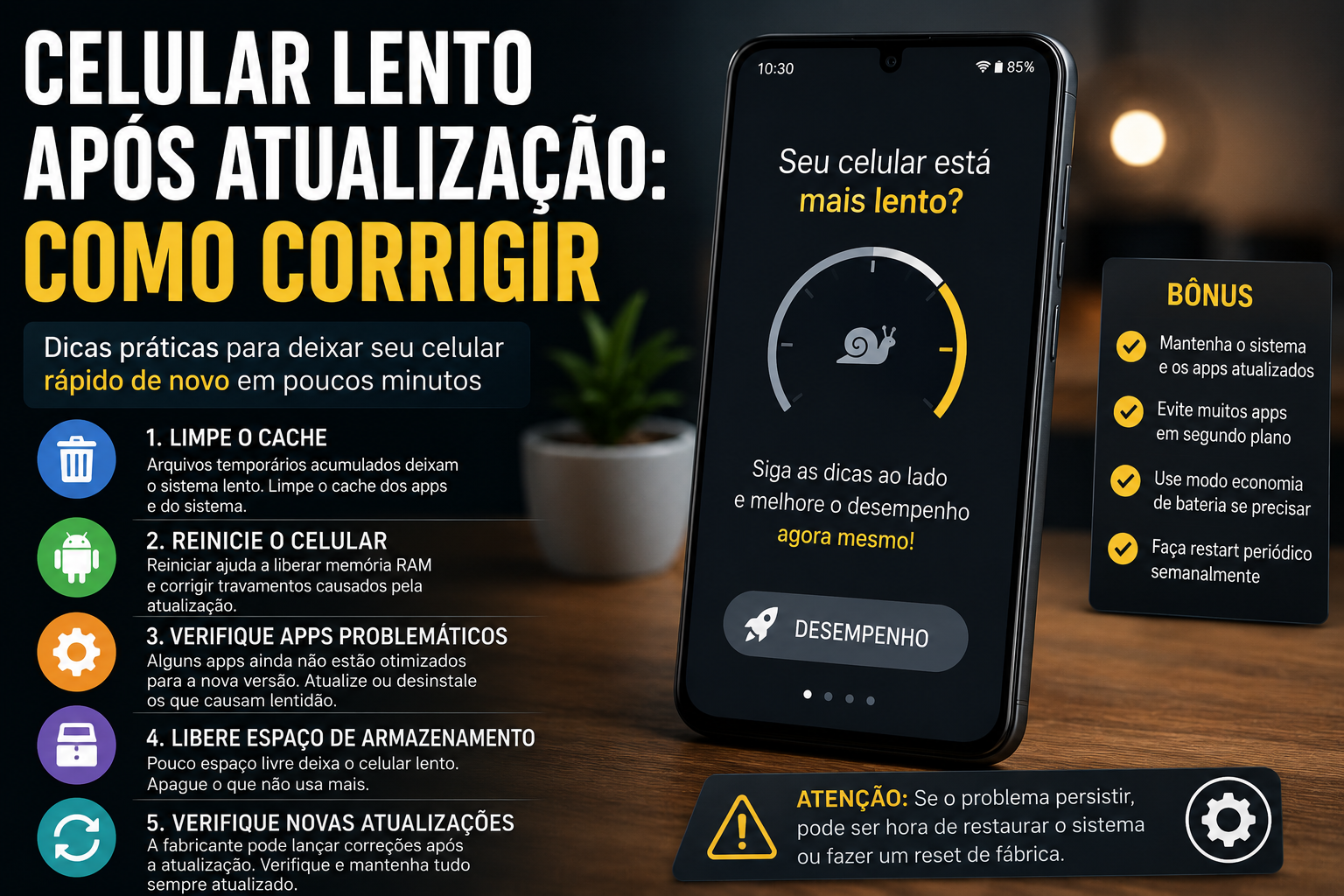
Celular lento após atualização: como corrigir

É comum que alguns celulares fiquem mais lentos logo após uma atualização do sistema. Isso acontece porque o aparelho precisa reorganizar arquivos, otimizar aplicativos e reconstruir processos internos. Em muitos casos, a lentidão desaparece após alguns dias. Porém, se o problema continuar, existem algumas soluções que podem ajudar.
1. Reinicie o Aparelho
Parece simples, mas muitas vezes resolve.
Após uma atualização, reiniciar o celular ajuda a finalizar processos pendentes e limpar falhas temporárias do sistema.
2. Limpe o Armazenamento
Se o armazenamento estiver quase cheio, o desempenho pode cair drasticamente.
Verifique:
- Fotos e vídeos duplicados;
- Downloads antigos;
- Aplicativos que você não utiliza;
- Arquivos recebidos pelo WhatsApp.
O ideal é manter pelo menos 10% a 20% do armazenamento livre.
3. Atualize os Aplicativos
Após uma atualização do Android ou iPhone, alguns aplicativos precisam ser atualizados para funcionar corretamente.
Abra a loja de aplicativos e atualize todos os apps disponíveis.
4. Limpe o Cache dos Aplicativos
No Android:
- Configurações
- Aplicativos
- Escolha o aplicativo
- Armazenamento
- Limpar cache
Aplicativos como WhatsApp, Instagram, Facebook e TikTok costumam acumular muitos arquivos temporários.
5. Desative Animações
Isso não aumenta o desempenho real, mas faz o aparelho parecer mais rápido.
No Android:
- Ative as Opções do Desenvolvedor;
- Reduza as escalas de animação para 0,5x ou desligue-as.
6. Verifique Aplicativos em Segundo Plano
Alguns aplicativos continuam consumindo memória mesmo sem uso.
Revise:
- Aplicativos de limpeza;
- Antivírus pesados;
- Aplicativos de previsão do tempo;
- Apps que você não utiliza frequentemente.
7. Aguarde Alguns Dias
Logo após uma grande atualização, o sistema pode ficar mais lento por 24 a 72 horas enquanto realiza otimizações internas.
Isso é especialmente comum em aparelhos Android.
8. Faça Backup e Restaure o Celular
Se a lentidão começou exatamente após a atualização e nenhuma solução funcionou, uma restauração de fábrica pode resolver conflitos do sistema.
Antes disso:
✅ Faça backup das fotos
✅ Salve contatos
✅ Guarde senhas importantes
9. Verifique a Saúde da Bateria
Em alguns aparelhos, principalmente iPhones, uma bateria desgastada pode reduzir o desempenho.
No iPhone:
- Ajustes
- Bateria
- Saúde da Bateria
Se a capacidade máxima estiver muito baixa, a troca da bateria pode melhorar o desempenho.
10. Confira se Há uma Nova Correção
Às vezes a própria atualização possui erros.
Os fabricantes costumam lançar correções poucos dias depois.
Verifique:
- Android: Configurações > Sistema > Atualização
- iPhone: Ajustes > Geral > Atualização de Software
Quando se Preocupar?
Se o celular apresentar:
- Travamentos constantes;
- Reinicializações sozinho;
- Superaquecimento excessivo;
- Aplicativos fechando sem motivo;
- Bateria descarregando muito rápido;
pode haver um problema mais sério relacionado à atualização ou ao hardware.
Me diga o modelo do seu celular (Samsung, Motorola, Xiaomi, iPhone etc.) e qual atualização foi instalada. Posso indicar passos específicos para o seu aparelho.