
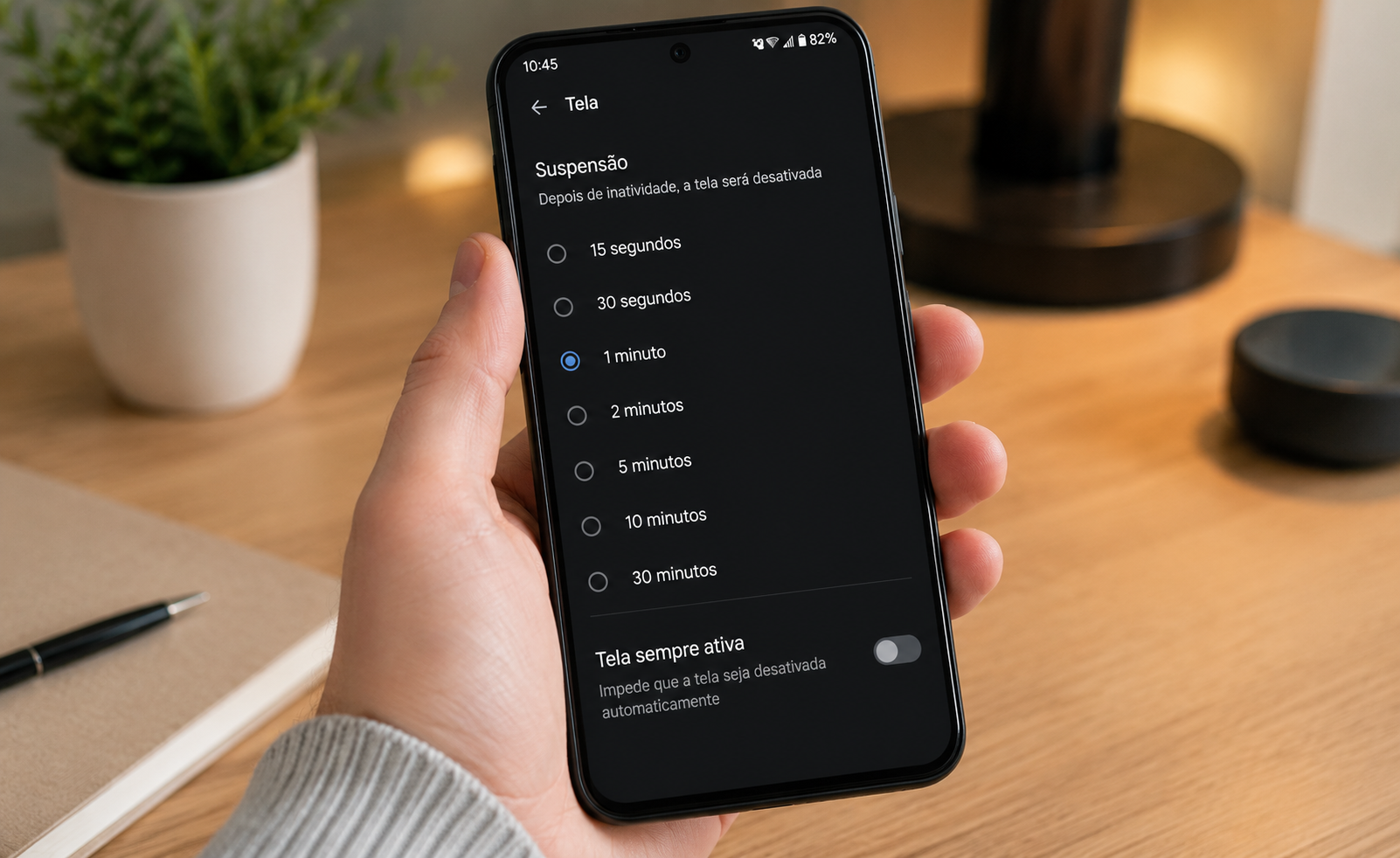
Como configurar o bloqueio automático da tela

O bloqueio automático da tela é uma função essencial para economizar bateria e proteger seus dados. Quando configurado corretamente, o celular desliga a tela após um período de inatividade, evitando consumo desnecessário e acessos indesejados.
Se você quer ajustar esse tempo ou ativar essa função, veja como fazer de forma simples.
O que é o bloqueio automático da tela?
O bloqueio automático, também chamado de “tempo de suspensão” ou “tempo limite da tela”, define quanto tempo o celular fica ligado sem uso antes de apagar a tela.
Essa função é importante porque:
- Reduz o consumo de bateria
- Evita que o aparelho fique ligado sem necessidade
- Aumenta a segurança, bloqueando o acesso automaticamente
Como configurar no Android
O caminho pode variar um pouco dependendo da marca do aparelho, mas geralmente segue um padrão semelhante.
Passo a passo básico
- Acesse as Configurações do celular
- Toque em Tela ou Display
- Procure por Suspensão, Tempo limite da tela ou nome semelhante
- Escolha o tempo desejado
As opções mais comuns incluem:
- 15 ou 30 segundos
- 1 minuto
- 2 a 5 minutos
- 10 minutos ou mais
Quanto menor o tempo, maior a economia de bateria.
Como configurar no iPhone
No iPhone, o processo também é simples:
- Abra Ajustes
- Toque em Tela e Brilho
- Selecione Bloqueio Automático
- Escolha o tempo desejado
As opções variam de 30 segundos até alguns minutos.
Se a opção estiver desativada, pode haver alguma restrição ativa, como o modo de economia de energia.
Qual é o tempo ideal?
O tempo ideal depende do seu uso no dia a dia.
Recomendações práticas
- 30 segundos a 1 minuto: ideal para economizar bateria
- 2 a 5 minutos: bom equilíbrio entre uso e economia
- Mais de 5 minutos: indicado para leitura ou uso contínuo
Evite deixar em tempos muito longos se você costuma esquecer o celular ligado.
Quando o bloqueio automático não funciona
Se a tela não está desligando automaticamente, alguns fatores podem estar interferindo.
Possíveis causas
- Aplicativos mantendo a tela ativa
- Configuração de “tela sempre ativa”
- Problemas no sistema
- Opções de desenvolvedor ativadas
Nesse caso, vale revisar as configurações e reiniciar o aparelho.
Funções relacionadas que podem ajudar
Além do bloqueio automático, alguns recursos complementares podem melhorar a experiência:
Tela sempre ativa
Alguns celulares oferecem a opção de manter informações básicas na tela mesmo bloqueada. Isso pode aumentar o consumo de bateria.
Bloqueio inteligente
Alguns aparelhos desbloqueiam automaticamente em locais confiáveis ou quando estão no seu bolso. Isso pode interferir no comportamento da tela.
Dicas para melhorar o uso no dia a dia
Para aproveitar melhor essa função:
- Use tempos mais curtos para economizar bateria
- Ajuste conforme sua rotina
- Combine com bloqueio por senha, digital ou reconhecimento facial
- Revise após atualizações do sistema
Configurar o bloqueio automático da tela é um ajuste simples, mas que faz diferença tanto na segurança quanto na autonomia do celular. Com poucos toques, você consegue adaptar o funcionamento do aparelho ao seu uso diário e evitar consumo desnecessário de energia.