
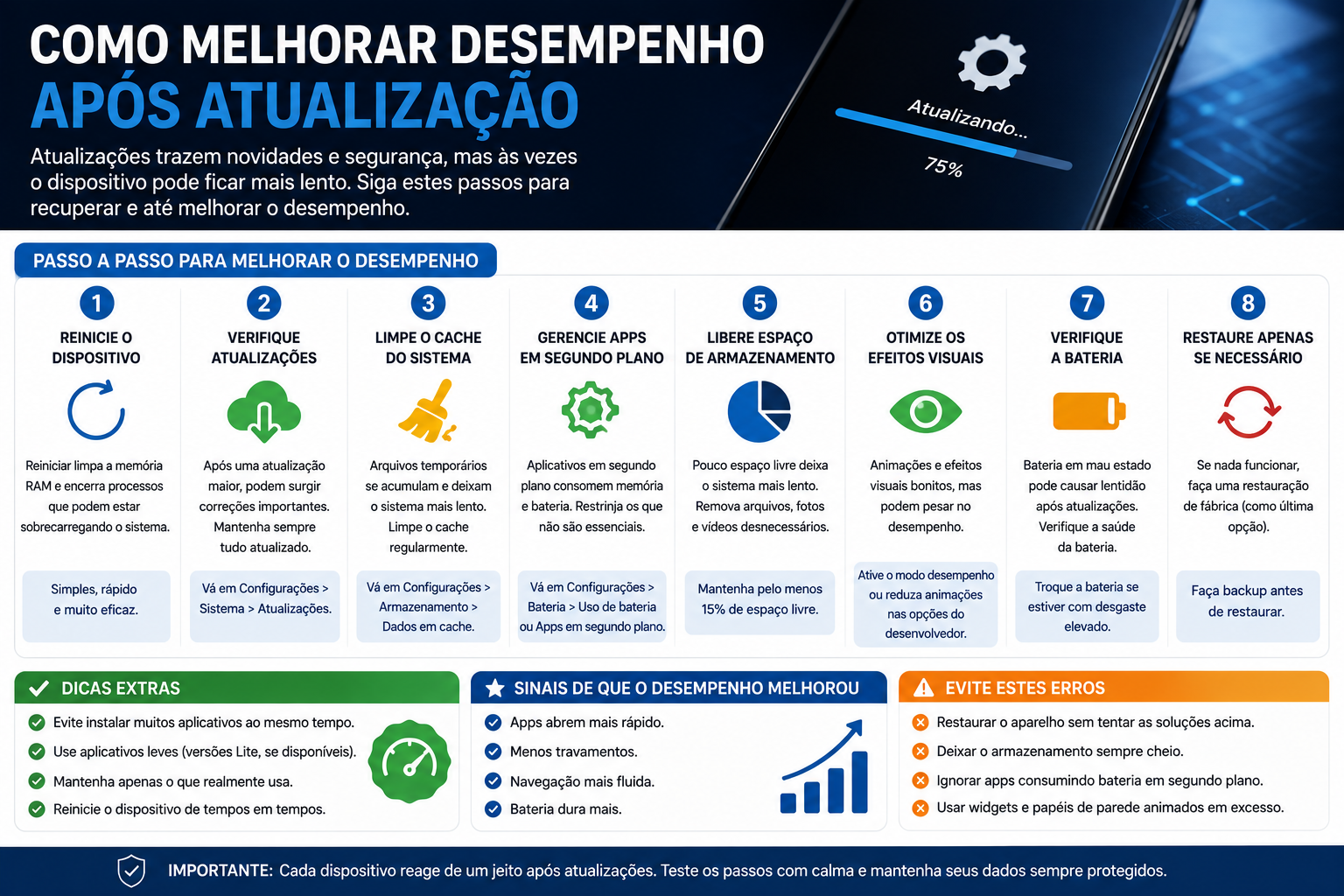
Como melhorar desempenho após atualização

Atualizações de sistema são essenciais para segurança e novos recursos, mas nem sempre trazem apenas benefícios imediatos. Em muitos casos, o celular pode ficar mais lento, consumir mais bateria ou apresentar pequenos travamentos logo após a atualização.
Isso acontece porque o sistema ainda está se ajustando. A boa notícia é que existem ajustes simples que ajudam a recuperar e até melhorar o desempenho do aparelho.
Por que o celular fica lento após atualizar
Antes de resolver, é importante entender o motivo. Após uma atualização:
- O sistema reorganiza arquivos internos
- Aplicativos são otimizados novamente
- Processos em segundo plano aumentam temporariamente
- Novos recursos exigem mais do hardware
Por isso, é comum notar queda de desempenho nos primeiros dias.
1. Reinicie o dispositivo
Esse é o passo mais simples e muitas vezes o mais eficaz.
Reiniciar o celular:
- Limpa a memória RAM
- Encerra processos travados
- Reorganiza o sistema
Faça isso logo após a atualização e sempre que notar lentidão.
2. Aguarde a estabilização do sistema
Após grandes atualizações, o sistema pode levar algum tempo para se adaptar.
Dica importante
- Aguarde de 24 a 72 horas
- Use o celular normalmente nesse período
Muitas vezes, o desempenho melhora sozinho após essa fase.
3. Limpe o cache do sistema
Arquivos temporários podem se acumular e causar lentidão.
Como ajudar
- Acesse configurações de armazenamento
- Limpe dados em cache
- Use ferramentas de limpeza com cuidado
Isso libera espaço e melhora a fluidez.
4. Atualize todos os aplicativos
Apps desatualizados podem gerar conflitos com o novo sistema.
- Vá até a loja de aplicativos
- Atualize tudo
- Priorize apps que você usa com frequência
Isso garante compatibilidade e melhor desempenho.
5. Libere espaço de armazenamento
Pouco espaço livre afeta diretamente a performance.
O que fazer
- Exclua arquivos desnecessários
- Remova aplicativos que não usa
- Limpe fotos duplicadas ou vídeos pesados
O ideal é manter pelo menos 15 a 20 por cento de espaço livre.
6. Reduza efeitos visuais
Animações e efeitos deixam o sistema mais bonito, mas também mais pesado.
Ajustes úteis
- Reduza animações nas configurações
- Desative papéis de parede animados
- Evite widgets em excesso
Isso torna o celular mais rápido.
7. Gerencie apps em segundo plano
Aplicativos rodando sem controle consomem memória e bateria.
- Verifique uso de bateria
- Restrinja apps que não são essenciais
- Desinstale o que não utiliza
Menos processos significa mais desempenho.
8. Verifique a saúde da bateria
Após atualizações, a bateria pode influenciar no desempenho.
- Baterias desgastadas reduzem performance
- O sistema pode limitar o processamento
Se necessário, considere a substituição.
9. Redefina as configurações, se necessário
Se nada funcionar, redefinir configurações pode ajudar.
Isso não apaga seus arquivos, mas limpa ajustes que podem estar causando conflito.
10. Restauração de fábrica como último recurso
Se o celular continuar lento, a restauração completa pode resolver.
Atenção
- Faça backup antes
- Use essa opção apenas se necessário
É uma forma de “recomeçar” o sistema do zero.
Erros comuns que você deve evitar
- Restaurar o celular sem tentar soluções simples
- Instalar muitos apps logo após atualizar
- Ignorar atualizações de aplicativos
- Deixar o armazenamento sempre cheio
Esses hábitos prejudicam o desempenho.
Melhorar o desempenho após uma atualização não exige conhecimento técnico avançado, apenas alguns ajustes estratégicos. Com essas práticas, você garante um celular mais rápido, estável e preparado para aproveitar todos os recursos da nova versão do sistema sem frustração.