
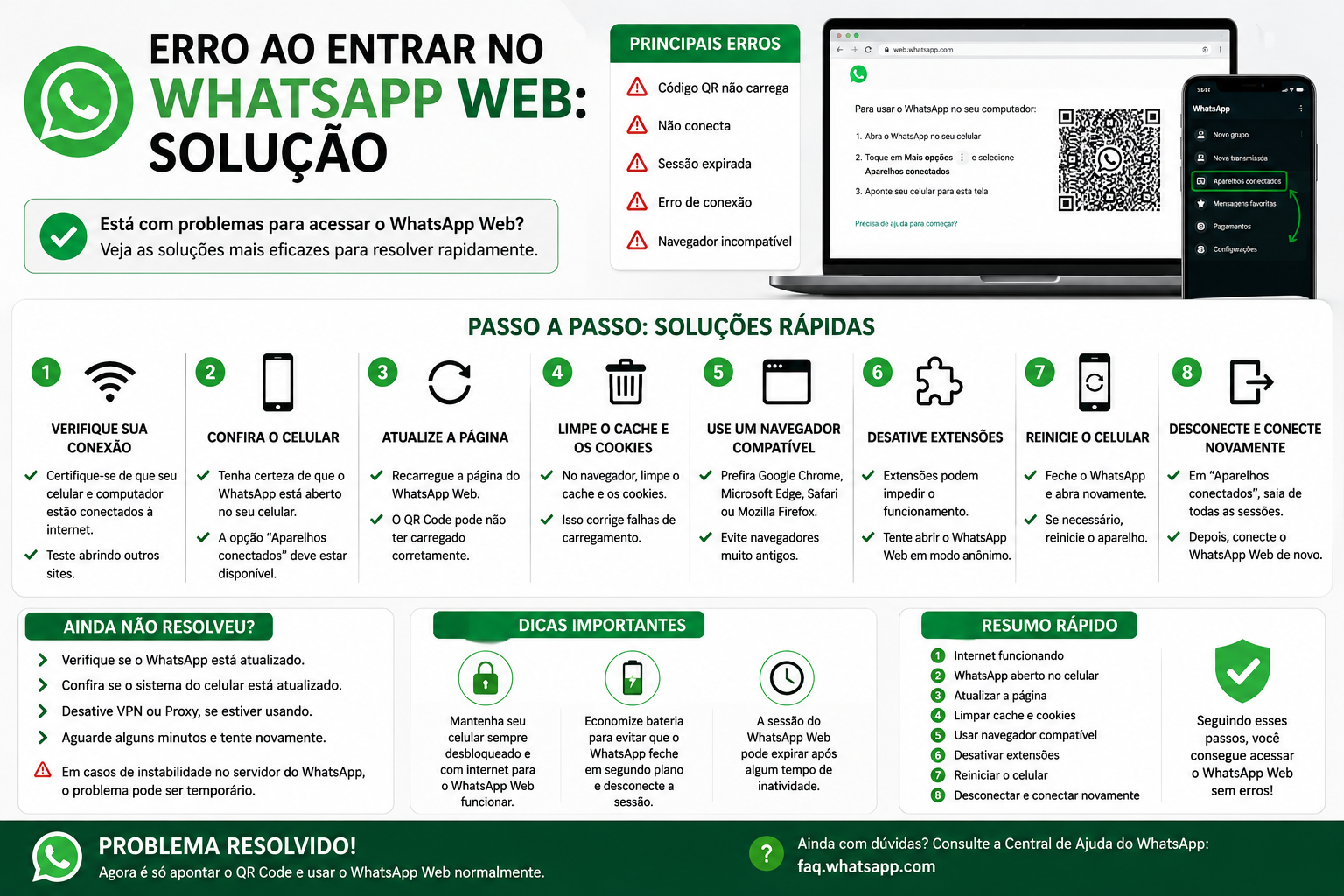
Erro ao entrar no WhatsApp Web: solução

O WhatsApp Web é uma ferramenta essencial para quem trabalha ou usa o computador no dia a dia. Mas quando ele não conecta, trava ou não carrega o QR Code, a frustração é imediata.
A boa notícia é que, na maioria dos casos, o problema é simples de resolver. Com alguns passos rápidos, você consegue acessar novamente sem complicação.
Principais causas do erro
Antes de corrigir, é importante entender o que pode estar acontecendo:
- Internet instável no celular ou computador
- WhatsApp fechado ou desconectado no celular
- Problemas no navegador
- Cache e cookies corrompidos
- Sessão expirada ou erro temporário
Com isso em mente, fica mais fácil agir de forma prática.
1. Verifique sua conexão com a internet
Pode parecer básico, mas esse é o motivo mais comum.
O que conferir
- Se o celular está conectado à internet
- Se o computador tem acesso estável
- Se outros sites estão funcionando
Sem conexão ativa no celular, o WhatsApp Web não funciona.
2. Confira o celular
O WhatsApp Web depende diretamente do seu celular.
- Abra o aplicativo no celular
- Verifique se não está fechado ou travado
- Acesse “Aparelhos conectados”
Se o app não estiver ativo, a conexão falha.
3. Atualize a página
Erros simples podem ser resolvidos com um reload.
- Pressione atualizar no navegador
- Gere um novo QR Code
- Tente conectar novamente
Isso resolve falhas temporárias.
4. Limpe cache e cookies
Arquivos acumulados podem causar erro.
Como resolver
- Vá nas configurações do navegador
- Limpe cache e cookies
- Reinicie o navegador
Isso melhora o carregamento do WhatsApp Web.
5. Use um navegador compatível
Nem todos os navegadores funcionam bem.
Prefira
- Google Chrome
- Microsoft Edge
- Mozilla Firefox
- Safari
Evite navegadores antigos ou desatualizados.
6. Desative extensões
Algumas extensões bloqueiam o funcionamento.
- Desative bloqueadores ou plugins
- Teste abrir em aba anônima
- Verifique se o problema continua
Isso elimina conflitos.
7. Reinicie os dispositivos
Se nada funcionar, reinicie tudo.
- Celular
- Computador
- Navegador
Isso resolve falhas internas do sistema.
8. Desconecte e conecte novamente
Sessões antigas podem causar erro.
Passo a passo
- No celular, vá em “Aparelhos conectados”
- Saia de todas as sessões
- Escaneie o QR Code novamente
Isso cria uma conexão limpa.
9. Verifique atualizações
Sistema desatualizado pode gerar incompatibilidade.
- Atualize o WhatsApp no celular
- Atualize o navegador
- Verifique atualizações do sistema
Manter tudo atualizado evita erros.
Quando o problema não é seu
Às vezes, o erro não está no seu dispositivo.
Pode ser:
- Instabilidade no servidor do WhatsApp
- Manutenção temporária
- Falha global
Nesses casos, o melhor é aguardar alguns minutos e tentar novamente.
Solução rápida resumida
Se quiser resolver rápido, siga esta ordem:
- Verifique internet
- Abra o WhatsApp no celular
- Atualize a página
- Limpe cache
- Reconecte o dispositivo
Na maioria dos casos, isso já resolve.
Dicas para evitar o problema
- Não deixe o celular desconectado da internet
- Evite usar muitos dispositivos ao mesmo tempo
- Mantenha o navegador atualizado
- Não use extensões desconhecidas
Esses cuidados evitam novos erros.
O erro ao entrar no WhatsApp Web pode parecer complicado, mas quase sempre tem solução simples. Com um processo básico e organizado, você resolve rapidamente e volta a usar a ferramenta sem perder tempo no seu dia a dia.